[RESOLVIDO] Call of Duty Warzone travando no PC
É muito frustrante encontrar travamentos aleatórios quando você está curtindo uma batalha furiosa em Call of Duty: Warzone. Embora seja difícil identificar o motivo exato desse problema, você pode usar alguns truques simples para corrigi-lo.
Experimente estas correções:
Aqui estão 10 correções que ajudaram outros jogadores a resolver a falha de CoD Warzone no PC. Você pode não experimentar todos; apenas vá descendo na lista até encontrar aquele que funciona para você.
- Instale o patch de jogo mais recente
- Atualize o driver gráfico
- Verifique a integridade dos arquivos do seu jogo
- Feche os aplicativos de fundo desnecessários
- Ajuste as configurações gráficas
- Mudar para DirectX 11
- Aumente a memória virtual
- Desativar temporariamente o Windows Defender
- Desativar sobreposição
- Renomear o arquivo do jogo
Fix 1 - Instale o patch do jogo mais recente
Novos jogos geralmente vêm com muitos bugs ou problemas, mas felizmente os desenvolvedores irão lançar novos patches para corrigi-los. Portanto, quando Warzone trava constantemente em seu PC, a primeira coisa é verificar a atualização disponível e instalá-la .
Se isso não funcionar, você pode pesquisar outras causas possíveis, como driver gráfico, programas em execução, arquivos de jogos ou configuração de memória virtual.
Fix 2 - Atualizar o driver gráfico
Uma série de problemas de jogo, como travar e congelar, é causada por um driver gráfico incorreto, com defeito ou desatualizado. Call of Duty Warzone não é exceção. Para desfrutar de uma jogabilidade suave, você deve sempre manter seu driver gráfico atualizado.
Você pode pesquisar o driver gráfico mais recente do fabricante da placa gráfica AMD ou NVIDIA e instalá-lo manualmente. Mas se você não tem tempo, paciência ou habilidade para atualizar o driver manualmente, pode fazê-lo automaticamente com Driver Easy .
O Driver Easy reconhecerá automaticamente o seu sistema e encontrará os drivers corretos para ele. Você não precisa saber exatamente qual sistema o seu computador está executando, não precisa se preocupar com o driver errado que está baixando e não precisa se preocupar em cometer um erro ao instalar.
Você pode atualizar seus drivers automaticamente com a versão GRATUITA ou Pro do Driver Easy. Mas com a versão Pro, são necessários apenas 2 passos:
1) Baixe e instale o Driver Easy.
2) Execute o Driver Easy e clique no botão Verificar agora . O Driver Easy fará uma varredura em seu computador e detectará todos os drivers com problemas.
3) Clique no botão Atualizar ao lado do driver da placa de vídeo sinalizado para baixar automaticamente a versão correta desse driver, então você pode instalá-lo manualmente (você pode fazer isso com a versão GRATUITA).
Ou clique em Atualizar tudo para baixar e instalar automaticamente a versão correta de todos os drivers que estão faltando ou desatualizados em seu sistema. (Isso requer a versão Pro, que vem com suporte total e garantia de 30 dias de devolução do dinheiro. Será solicitado que você atualize ao clicar em Atualizar tudo .)
suporte técnico completo .
Se precisar de ajuda, entre em contato com a equipe de suporte do Driver Easy em support@drivereasy.com .
Agora teste se o novo driver gráfico renderiza Warzone em um desempenho estável e aprimorado. Se as falhas ainda não pararem, há mais correções para tentar.
Fix 3 - Verifique a integridade de seus arquivos de jogo
Arquivo de jogo ausente ou danificado é outro culpado conhecido de Warzone travar no PC. Mas não se preocupe, resolver esse problema é tão simples quanto dar alguns cliques.
1) Execute seu cliente Blizzard Battle.net.
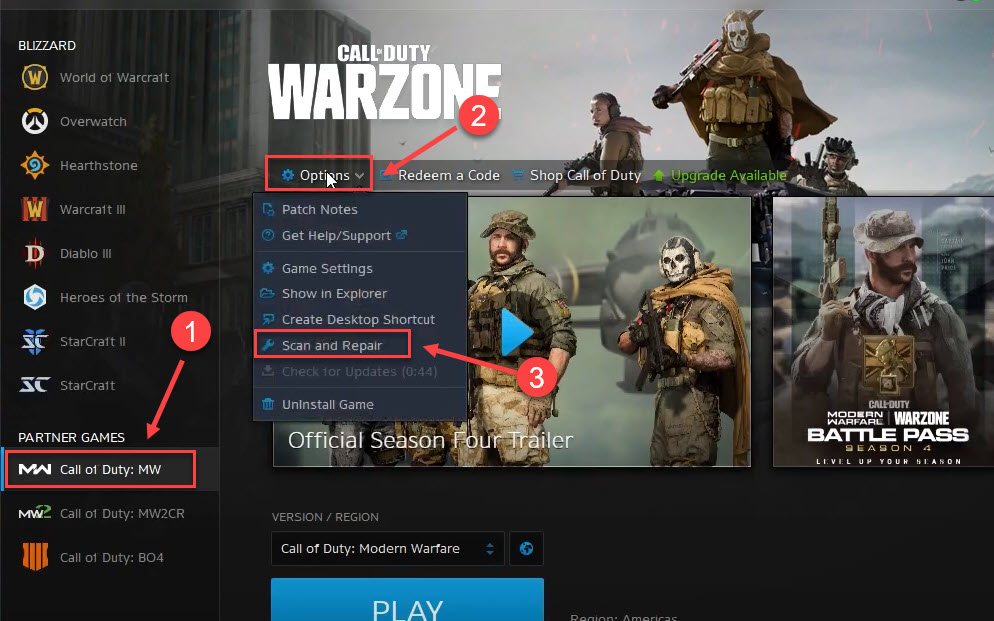
2) Clique em Call of Duty: MW no painel esquerdo. Em seguida, clique em Opções e selecione Verificar e reparar no menu suspenso.
3) Clique em Iniciar digitalização .
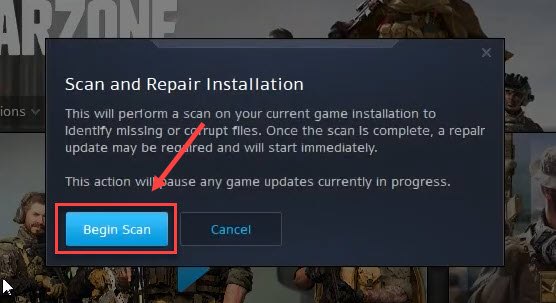
Reinicie a zona de guerra após a conclusão do processo e veja se tudo volta ao normal. Se o jogo continuar travando, vá para a próxima correção abaixo.
Correção 4 - feche aplicativos desnecessários em segundo plano
Seus aplicativos de segundo plano que entram em conflito com o CoD Warzone ou drenam muitos recursos do sistema também podem causar o problema de travamento. Para encerrar todos os aplicativos desnecessários, você pode seguir as etapas abaixo:
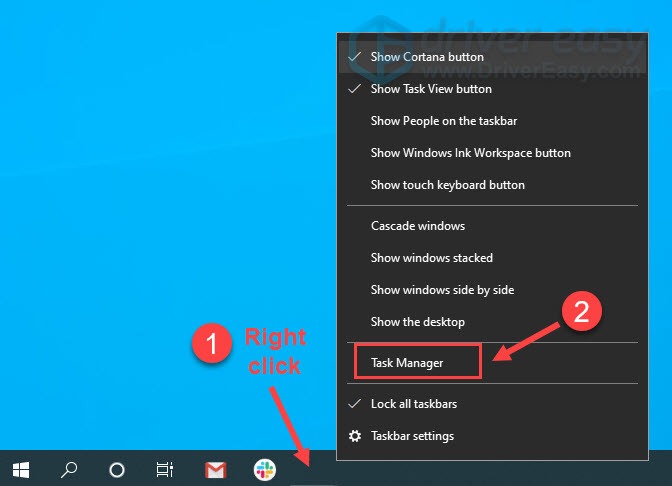
1) Clique com o botão direito em qualquer lugar vazio na barra de tarefas e clique em Gerenciador de Tarefas .
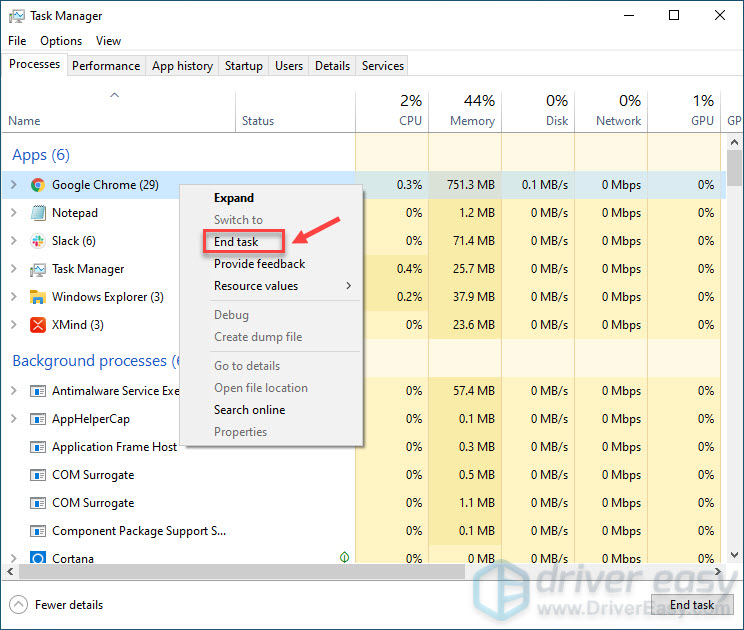
2) Clique com o botão direito no aplicativo que deseja fechar e clique em Finalizar tarefa .
De acordo com alguns jogadores, matar o Kite.exe e processos relacionados resolve especificamente os problemas para que você possa tentar.
Depois de fechar todo o resto em segundo plano, você deve descobrir que o CoD Warzone funciona normalmente. Se a falha ainda estiver lá, verifique o Fix 5.
Fix 5 - Ajustar as configurações gráficas
Muitos jogadores relataram que o streaming de textura, um novo recurso adicionado na recente atualização do CoD Warzone, fará com que o Warzone trave.
Portanto, é recomendado que você desabilite o Texture Streaming , bem como o V-Sync, e também reduza outras opções de gráficos para melhorar a suavidade do jogo. Se isso não ajudar, continue para mais correções abaixo.
Fix 6 - Mudar para DirectX 11
Para jogadores que encontram travamentos com um erro específico do DirectX, mudar para o DirectX 11 pode permitir que o jogo seja executado de forma estável. Veja como:
1) Inicie o cliente Blizzard Battle.net.
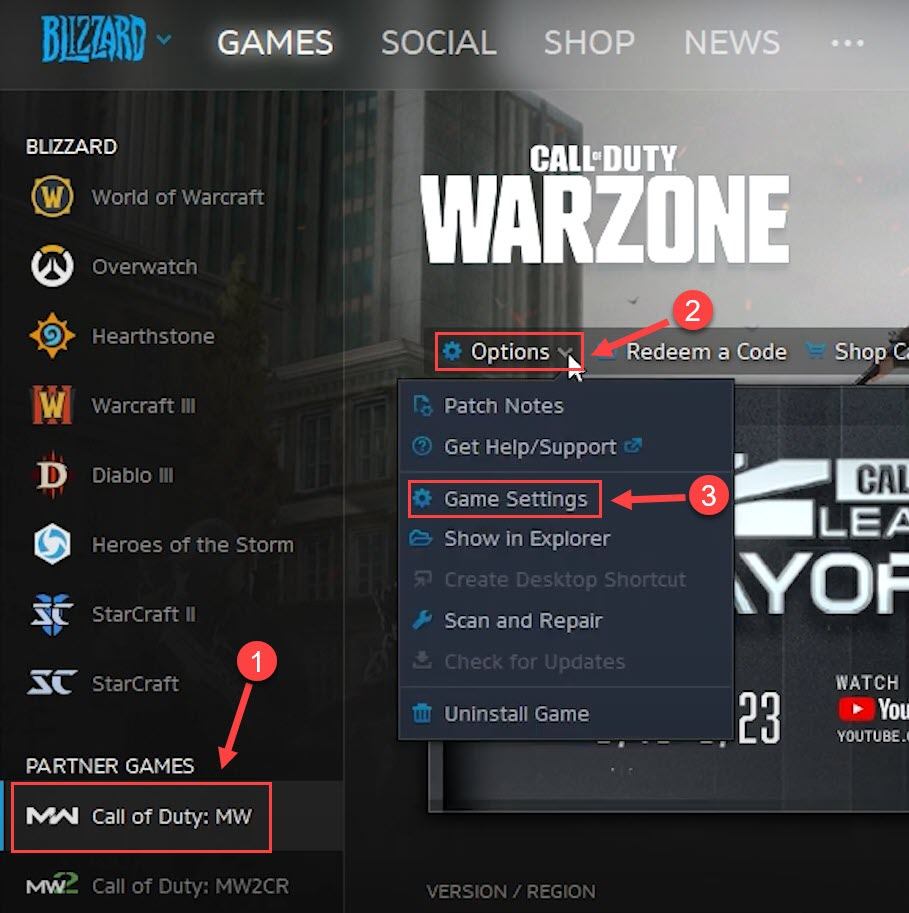
2) Selecione Call of Duty: MW no painel esquerdo e clique em Opções > Configurações do jogo .
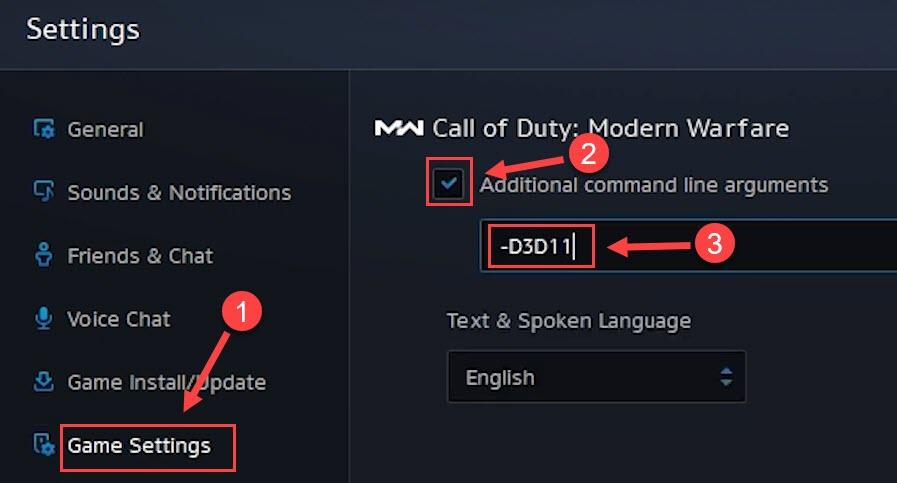
3) Selecione Configurações do jogo . Em seguida, marque Argumentos de linha de comando adicionais e digite -D3D11 no campo de texto.
4) Clique em Concluído para aplicar as alterações.
Reinicie seu jogo para ver como as coisas correm. Se o problema persistir, prossiga com a próxima correção.
Correção 7 - Aumente a memória virtual
Quando o computador fica com pouca memória, a memória virtual funciona como RAM adicional. Mas se não for suficiente para lidar com alguns aplicativos que demandam recursos que você está executando, como CoD Warzone, o problema de travamento ocorrerá. Para ver se é esse o caso, tente estender a memória virtual da seguinte maneira.
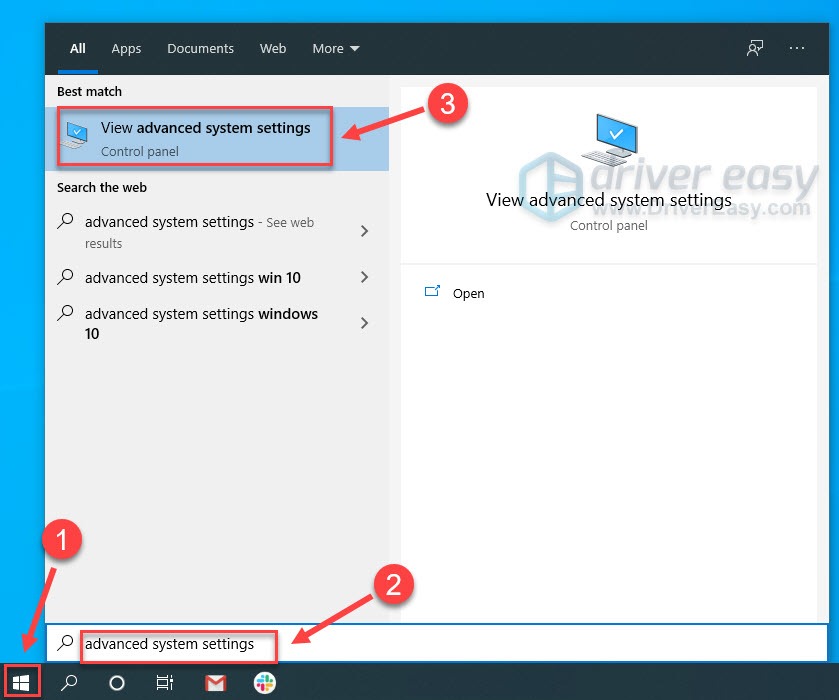
1) Clique no botão Iniciar e digite as configurações avançadas do sistema na barra de pesquisa. Em seguida, clique em Exibir configurações avançadas do sistema .
2) Clique em Configurações na seção Desempenho.
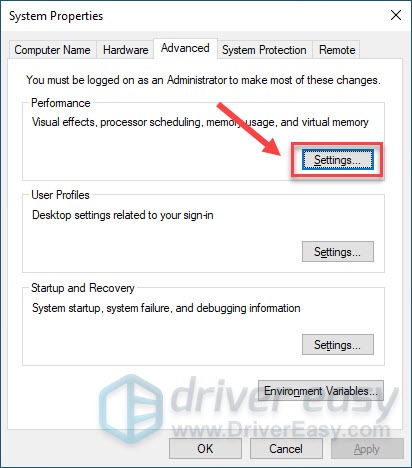
3) Selecione a guia Avançado . Em seguida, clique em Alterar .
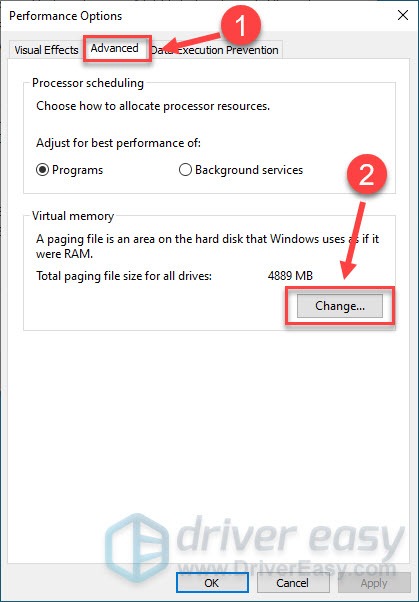
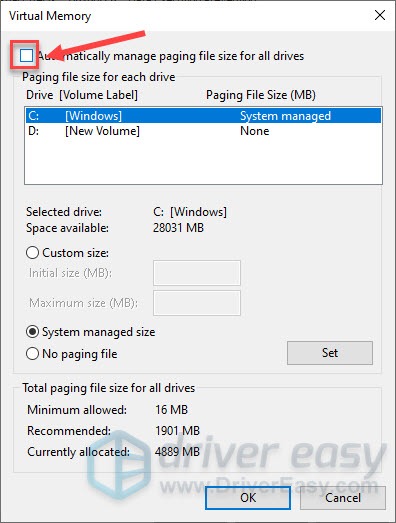
4) Desmarque Gerenciar automaticamente o tamanho do arquivo de paginação para todas as unidades .
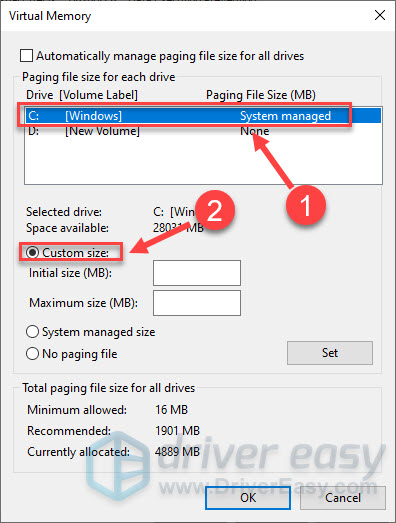
5) Selecione a unidade C e clique na caixa ao lado de Tamanho personalizado .
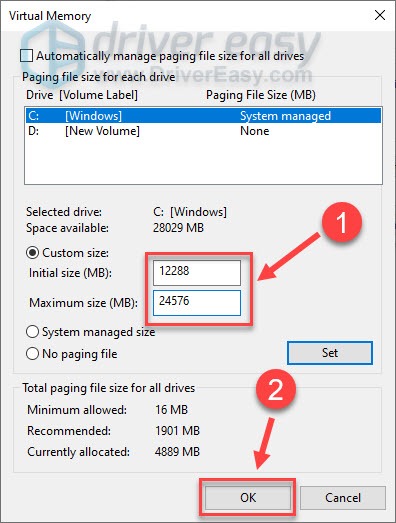
6) Insira o tamanho inicial e máximo dependendo da quantidade de RAM do seu PC. Em seguida, clique em OK .
Depois de concluir as etapas acima, teste se Warzone funciona bem. Se o mesmo problema de travamento voltar, prossiga para a próxima correção abaixo.
Correção 8 - Desativar temporariamente o Windows Defender
O Windows Defender visa proteger o seu computador de ameaças ou perigos, mas pode bloquear alguns de seus aplicativos por engano e impedir que funcionem corretamente. Assim, você pode desabilitar temporariamente o Windows Defender e ver como funciona o Warzone.
Windows 10
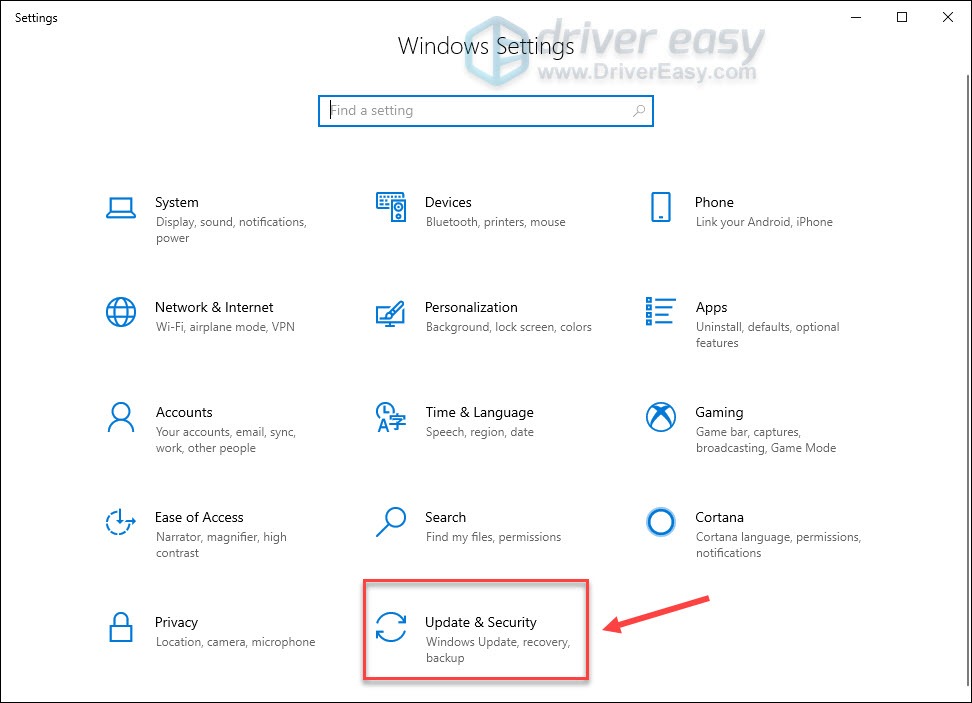
1) No teclado, pressione a tecla do logotipo do Windows e I ao mesmo tempo para entrar no menu de configurações do Windows.
2) Clique em Atualizar e segurança .
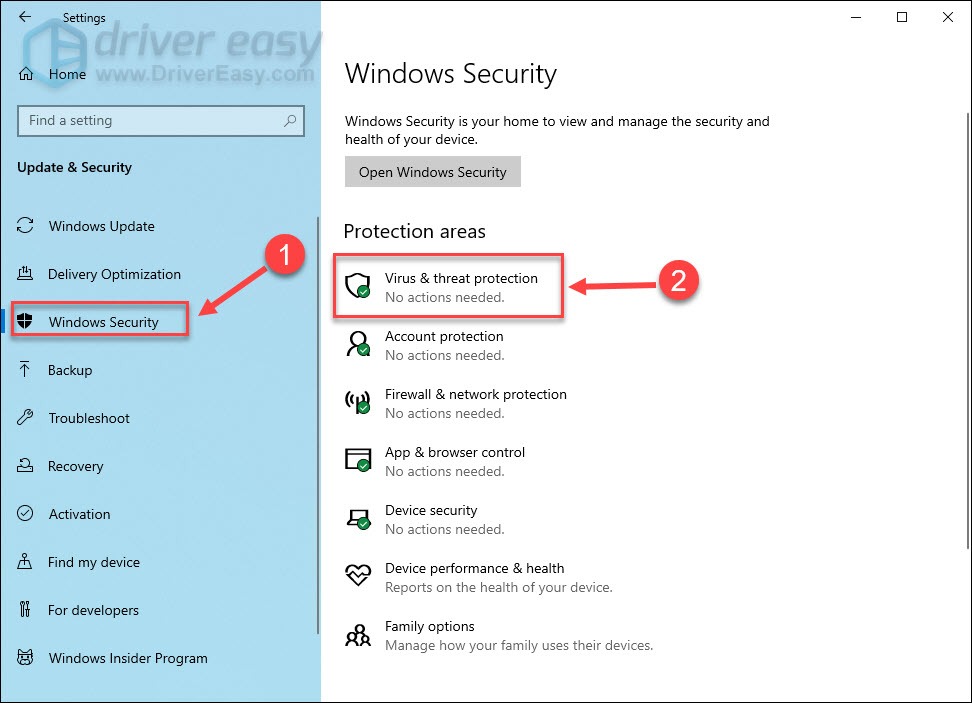
3) Selecione Segurança do Windows no painel esquerdo e clique em Proteção contra vírus e ameaças .
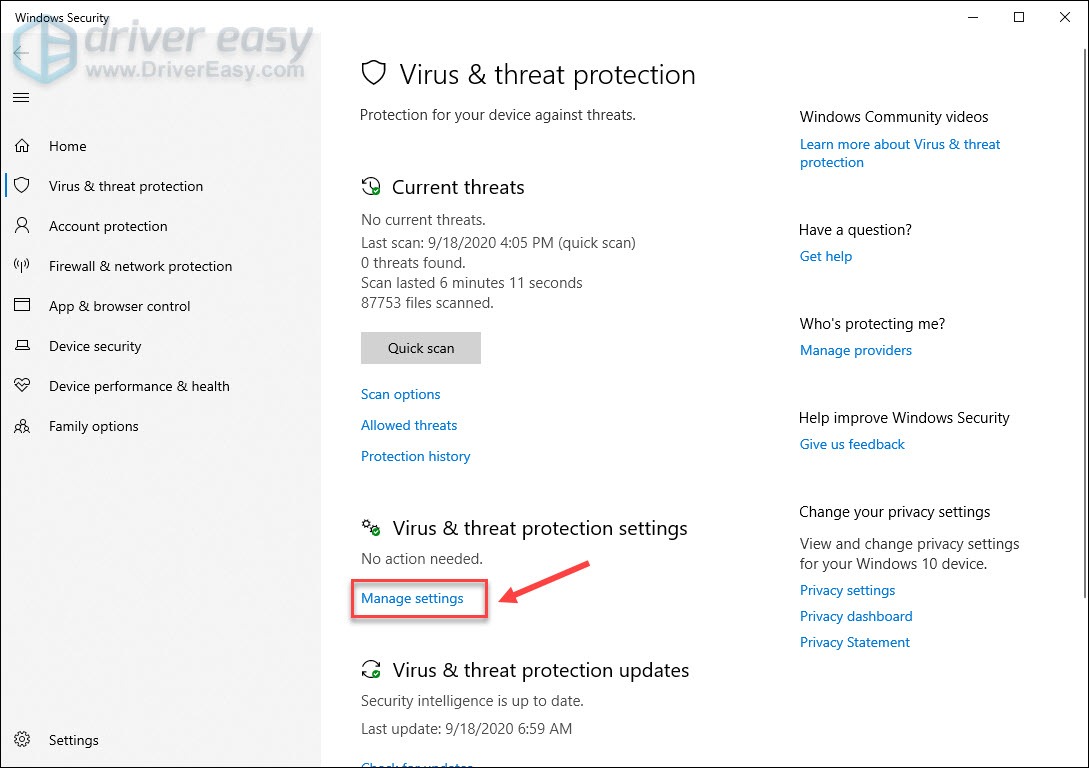
4) Na janela pop-up, clique em Gerenciar configurações .
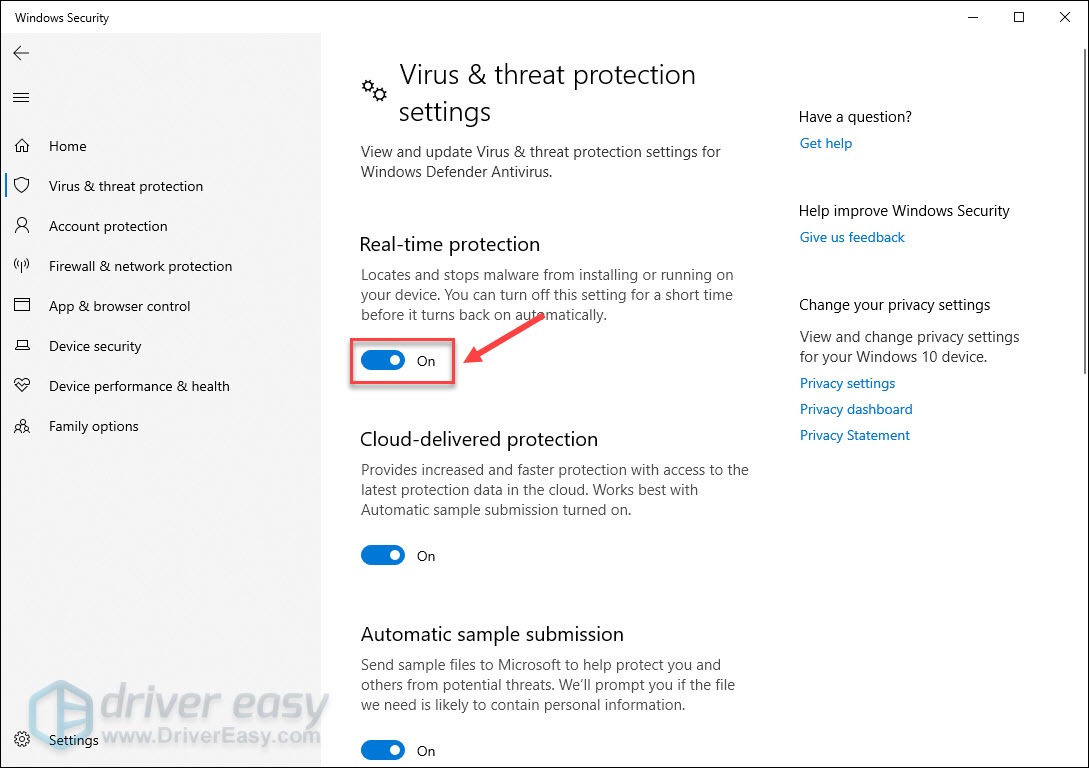
5) Desative a proteção em tempo real .
Reinicie o seu computador e inicie o Warzone para testar este método. Se o Windows Defender não é o motivo da culpa, vá para a Correção 9 então.
Windows 7
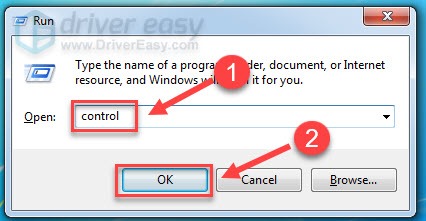
1) No teclado, pressione a tecla do logotipo do Windows e R ao mesmo tempo para invocar a caixa Executar. Em seguida, digite control no campo e clique em OK .
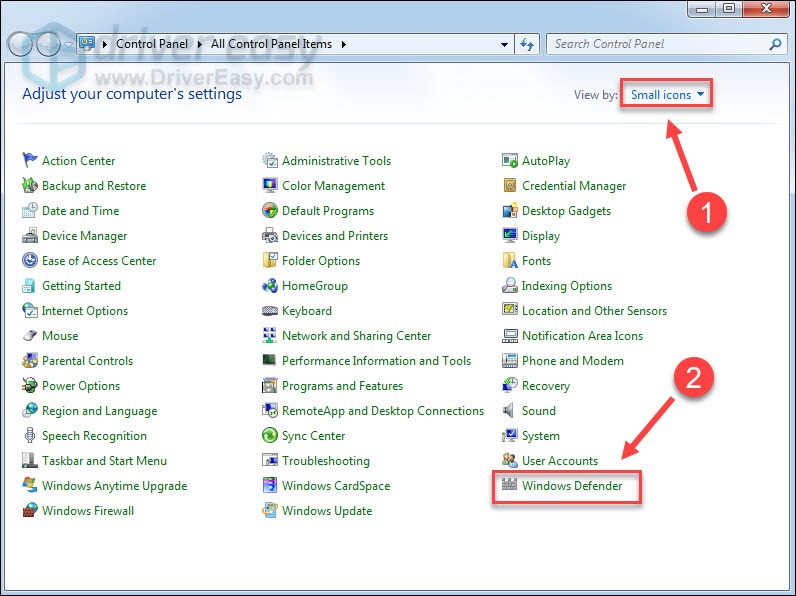
2) Selecione Ícones pequenos em Exibir por e clique em Windows Defender .
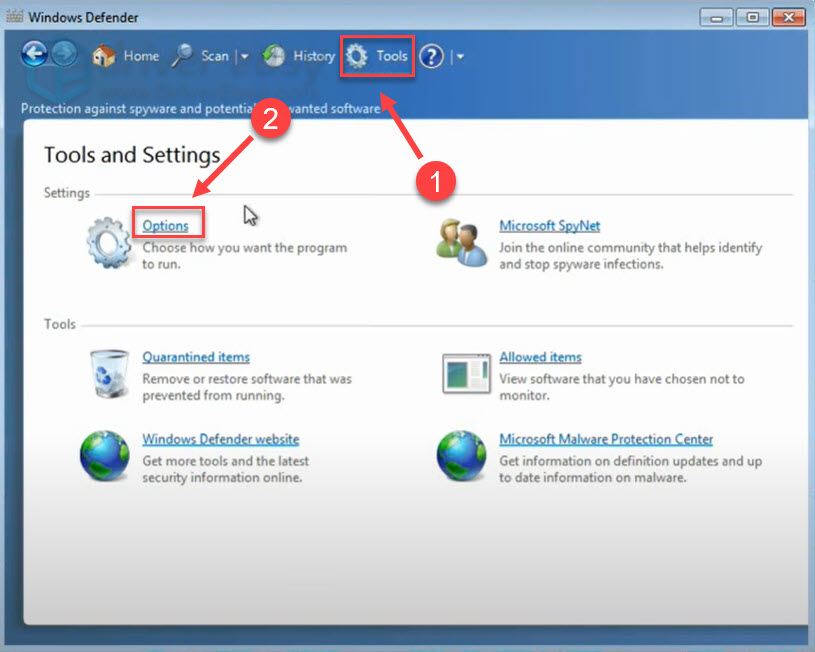
3) Clique em Ferramentas . Em seguida, clique em Opções .
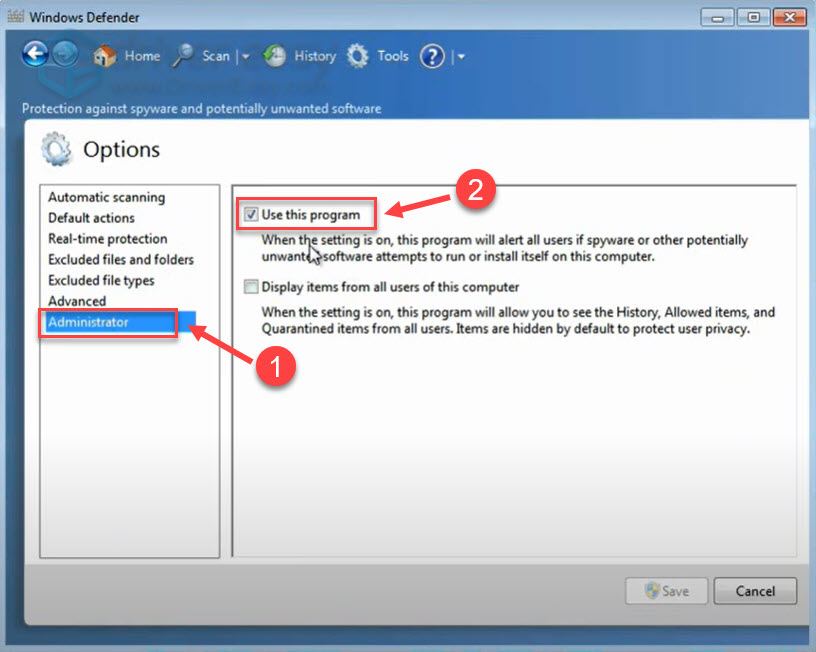
4) Selecione Administrador no painel esquerdo e desmarque a caixa ao lado de Usar este programa .
5) Clique em Salvar .
Reinicie o seu computador e inicie o Warzone para testar. Se você ainda tiver travamentos após aplicar esta solução alternativa, tente a próxima correção abaixo.
Correção 9 - Desativar sobreposição
O recurso de sobreposição fornecido por programas de terceiros pode ser o motivo do travamento do CoD Warzone. Portanto, você deve desligá-lo durante o jogo. Abaixo, mostraremos especificamente como fazer isso no Discord e no GeForce Experience . Se você não estiver usando sobreposição, pule para a correção 10 .
Em discórdia
1) Execute o Discord.
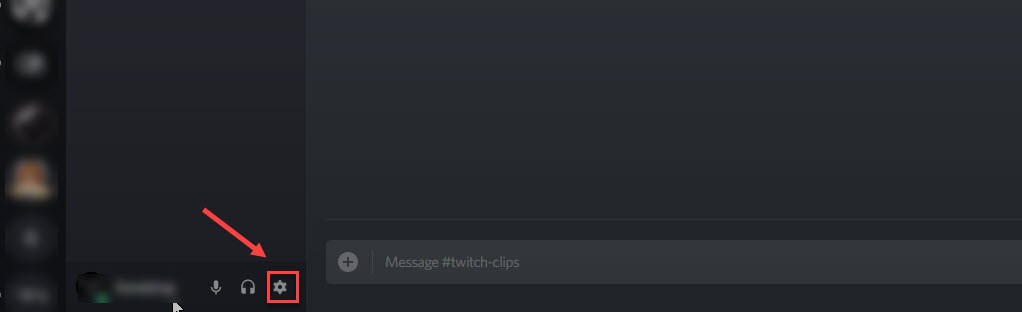
2) Clique no ícone da engrenagem na parte inferior do painel esquerdo.
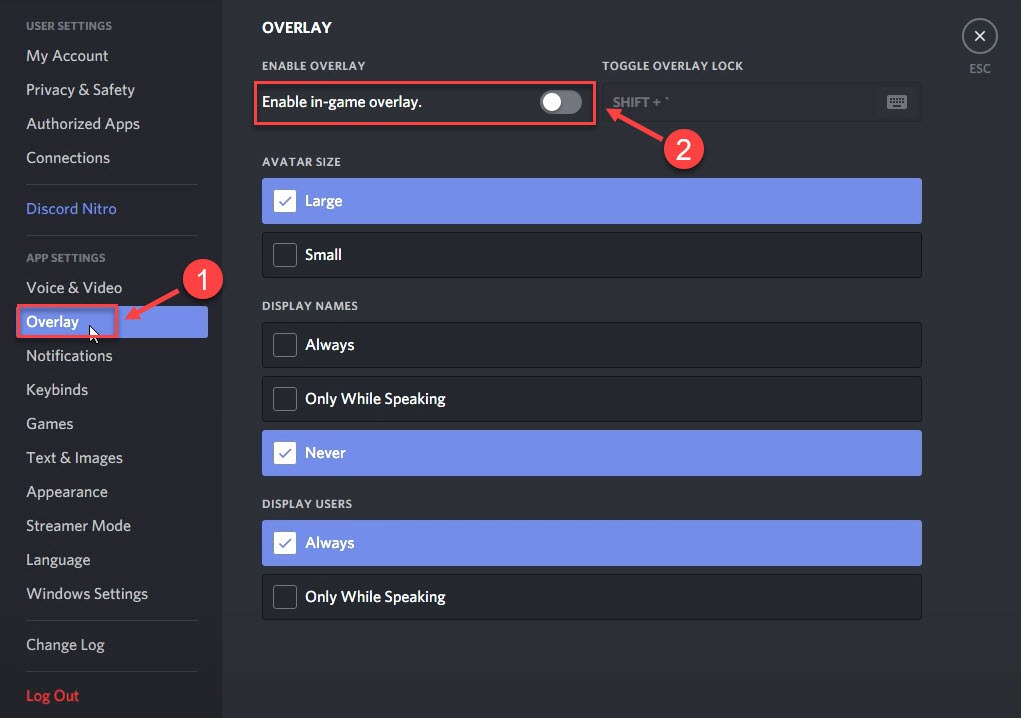
3) Selecione a guia Sobreposição no painel esquerdo e desative Ativar sobreposição no jogo .
Na experiência GeForce
1) Execute o GeForce Experience.
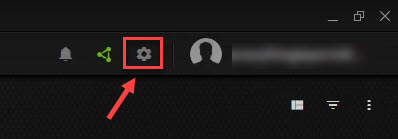
2) Clique no ícone da engrenagem no canto superior direito.
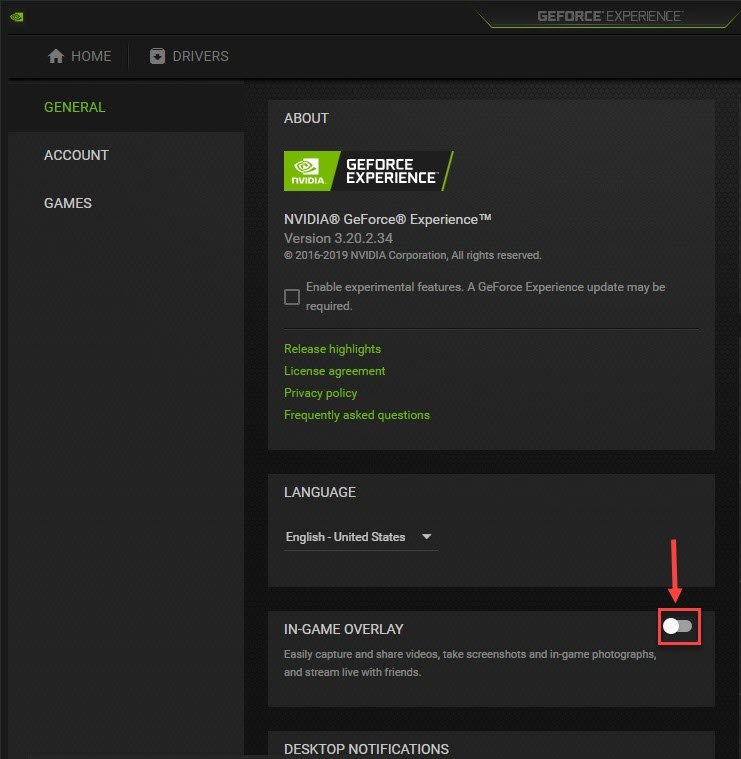
3) Desative a sobreposição no jogo .
Se a desativação da sobreposição não resolver o problema, tente o último método.
Correção 10 - Renomear o arquivo do jogo
Se tudo o mais acima não ajudar, tente renomear o arquivo do jogo. Este método parece um pouco estranho, mas funciona como um encanto para muitos jogadores presos em travamentos intermináveis.
1) Inicie o cliente Battle.net.
2) Clique em Call of Duty: MW no painel esquerdo. Em seguida, clique em Opções e clique em Mostrar no Explorer .
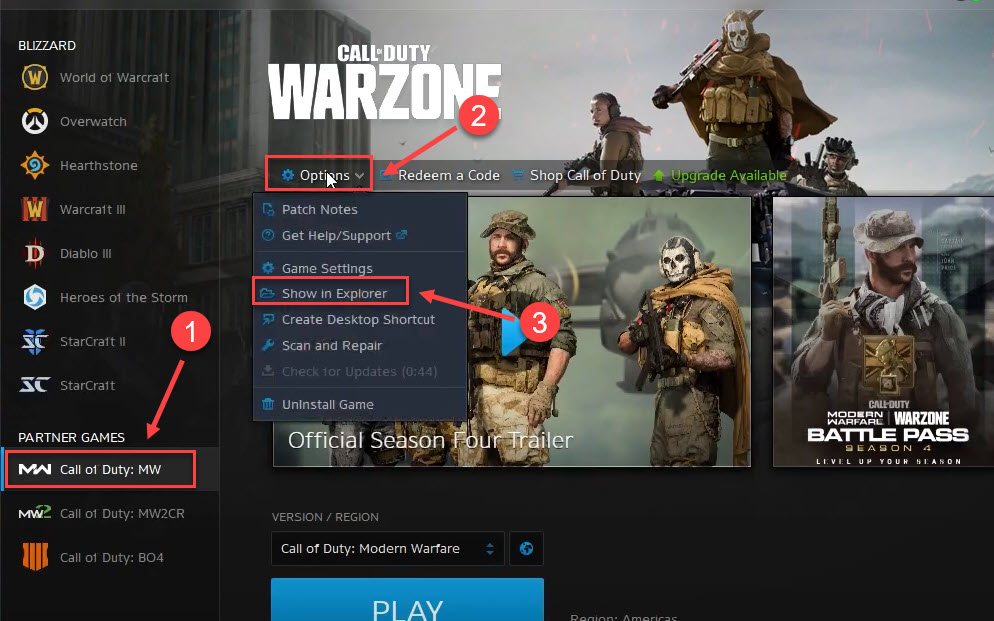
3) Abra a pasta Call of Duty Modern Warfare .
4) Clique duas vezes no arquivo ModernWarfare.exe e renomeie-o como ModernWarfare.exe1 .
Abra Warzone e veja se você pode aproveitá-lo sem interrupções agora.
É isso - a lista completa de correções para Call of Duty Warzone travando no PC. Espero que sejam úteis para você. Se você tiver mais perguntas ou sugestões, fique à vontade para deixar um comentário abaixo.





0 Comments:
Postar um comentário